
Gantt-Diagramm: Funktionen und Vorteile
Kurz zusammengefasst: Ein Gantt‑Diagramm visualisiert deinen Projektzeitplan als Balkendiagramm, zeigt Aufgaben, Abhängigkeiten und Meilensteine und macht den Projektfortschritt sofort sichtbar. In diesem Artikel erhältst du nicht nur die Grundlagen zur Erstellung eines Gantt‑Diagramms, sondern auch fortgeschrittene Techniken zur Verwaltung von Aufgabenabhängigkeiten, kritischem Pfad und Ressourcenkonflikten. Lies weiter, wenn du dein Projektmanagement auf ein neues Level heben willst und dabei Tools wie Excel oder Procoli Mini als praktischen Assistenten nutzen willst.
Warum sich der Beitrag lohnt: Ich schreibe als Projektmanagement‑Experte, gebe dir umsetzbare Vorlagen, zeige Fehler, die Projektmanager oft übersehen, und liefere Zitate von anerkannten Quellen mit Links, damit du schnell tiefer einsteigst.
Was ist ein Gantt-Diagramm und wofür nutzt du dieses Diagramm?
Direkt auf den Punkt: Ein Gantt‑Diagramm stellt Aufgaben als horizontale Balken auf einer Zeitachse dar, zeigt Start‑ und Enddaten und macht Abhängigkeiten zwischen Aufgaben sichtbar. Henry Gantt legte die Grundlage für diese Visualisierung; heute helfen Gantt‑Diagramme Teams, den gesamten Projektplan von Anfang bis Ende zu sehen.
Das Diagramm visualisiert Aufgaben und ihre Dauer, Meilensteine und Ressourcen. Ein klarer Projektplan bringt Transparenz: Du siehst, welche einzelne Aufgabe den Zeitplan verzögern würde, welche Abhängigkeiten kritisch sind und wo Puffer nötig sind. Gute Gantt‑Diagramme nutzen farbige Balken, Meilenstein‑Symbole und Pfeile für abhängige Aufgaben.
Smartsheet beschreibt ein Gantt‑Diagramm als „visual project management tool that displays project tasks against a timeline", das Teams beim Planen und Nachverfolgen von Aufgaben stark unterstützt. (Quelle: Smartsheet – Was ist ein Gantt-Chart)
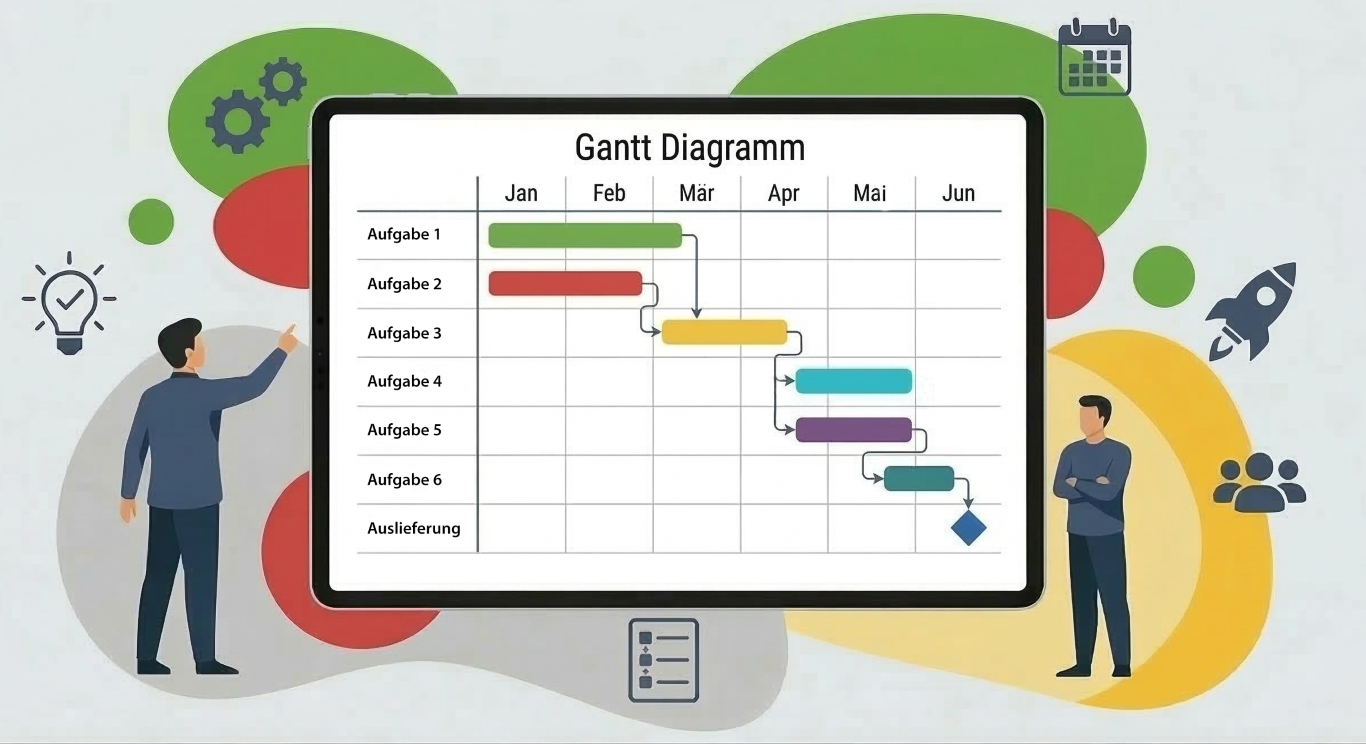
Schritt für Schritt Gantt‑Diagramm Erstellung
Schritt 1: Definiere den Projektumfang und liste alle Aufgaben und Unteraufgaben auf. Baue einen Projektstrukturplan (PSP) auf, damit du jede einzelne Aufgabe klar benennst.
Schritt 2: Weise Start‑ und Enddaten zu. Erstelle die Zeitachse und trage horizontale Balken für jede Aufgabe ein. Achte auf Übersicht: Zu viele Details überfrachtet das Diagramm. Visualisiere daher Hauptaufgaben und lasse kleinere Unteraufgaben bei Bedarf in einem separaten Layer erscheinen.
Schritt 3: Verknüpfe Aufgaben durch Abhängigkeiten (Finish‑to‑Start, Start‑to‑Start etc.). Markiere Meilensteine als Diamanten und setze Puffer für unsichere Aufgaben. Bei der Erstellung von Gantt‑Diagrammen nutze immer eine Versionierung, damit du Änderungen nachvollziehst.
Tipp vom Projektmanager
Erstelle zuerst eine grobe Zeitlinie, dann iteriere zur detaillierten Planung. So vermeidest du stundenlange Anpassungen, wenn sich Rahmenbedingungen ändern.
Unterschiedliche Formen von Abhängigkeiten konkret erklärt
- Finish‑to‑Start (FS) — Standardabhängigkeit: Aufgabe B startet, nachdem Aufgabe A fertig ist. Beispiel: „Entwicklung" (A) → „Testing" (B). Nutze FS, wenn eine Folgeaufgabe physisch von der Fertigstellung abhängt.
- Start‑to‑Start (SS) — Zwei Aufgaben starten gleichzeitig oder mit einem definierten Versatz: Beispiel: „Backend‑Entwicklung" startet sobald „Frontend‑Grundstruktur" beginnt. Verwende SS, wenn Tasks parallel anlaufen, aber synchronisiert starten sollen.
- Finish‑to‑Finish (FF) — Zwei Aufgaben müssen gleichzeitig enden: Beispiel: „Dokumentation" (A) soll gleichzeitig mit „Release‑Vorbereitung" (B) abgeschlossen werden. FF passt, wenn Abnahme oder Abschluss synchron erfolgen müssen.
- Start‑to‑Finish (SF) — Selten; Aufgabe B endet, wenn Aufgabe A startet. Beispiel in Schichtübergaben oder Legacy‑Szenarien. Verwende SF nur bei klaren Prozessen, die das erfordern.
Beispiel einer Projektplanung
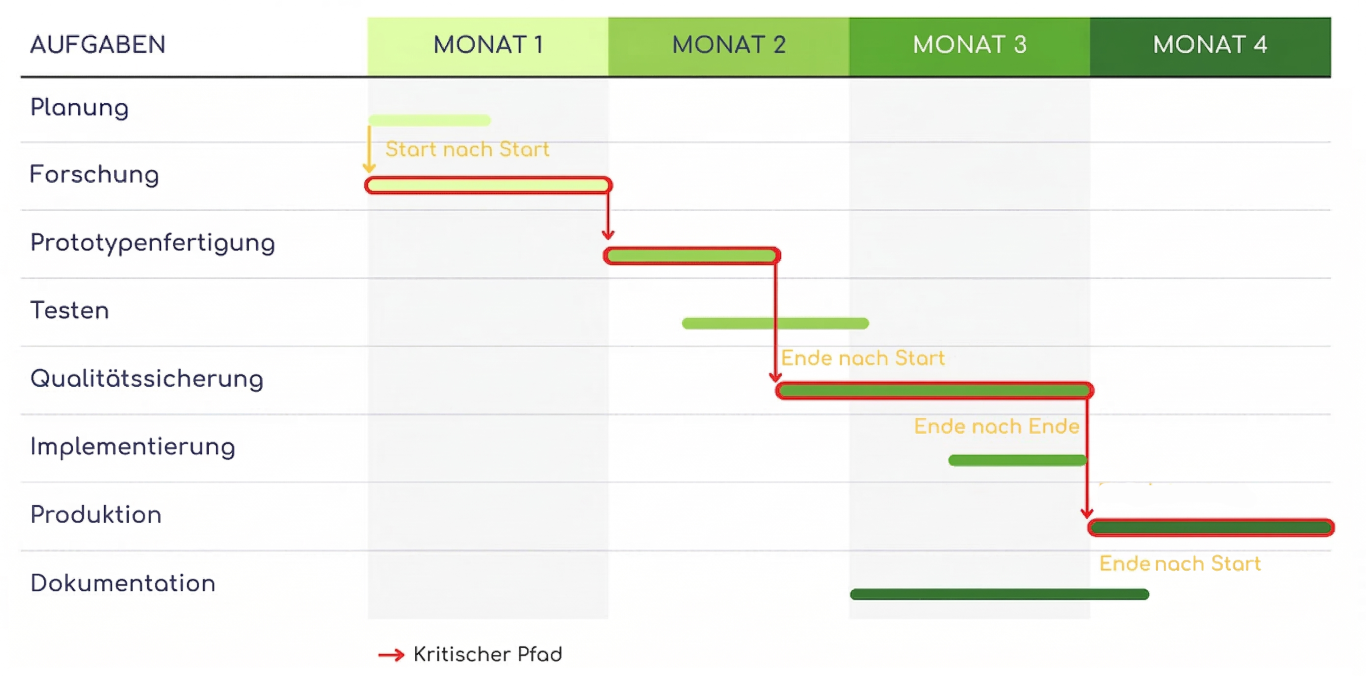
Das folgende Diagramm zeigt ein realistisches Projektbeispiel mit acht Phasen über vier Monate. Die roten Pfeile markieren den kritischen Pfad – jede Verzögerung auf diesem Pfad verschiebt das gesamte Projektende. Farblich sind außerdem die verschiedenen Abhängigkeitstypen (Start‑nach‑Start, Ende‑nach‑Start, Ende‑nach‑Ende) direkt am Diagramm beschriftet.
Welche Funktionen bieten Gantt-Diagramme?
Ein Gantt‑Diagramm bietet mehrere Funktionen: Visualisierung des Zeitplans, Anzeige von Aufgabenabhängigkeiten, Hervorhebung von Meilensteinen und Verfolgung des Projektfortschritts. Diese Funktionen helfen dir, den Projektplan zu verwalten und Stakeholder schnell zu informieren.
- Visuelle Darstellung der gesamten Projektzeitleiste erleichtert Kommunikation.
- Gantt‑Diagramme erlauben die Identifikation von Engpässen und kritischen Pfaden.
- Du visualisierst Ressourcenbelastung und erkennst Überlastungen frühzeitig.
- Meilensteine ermöglichen schnelle Statuschecks für das Management.
Aus Projektmanagement‑Sicht ergeben Gantt‑Diagramme einen klaren Projektplan: Sie halten das Team auf Kurs und bieten Entscheidern eine sofortige Transparenz über die Fertigstellung einzelner Aufgaben und des gesamten Projekts.
Expertenzitat: Microsoft Project‑Dokumentation beschreibt Gantt‑Diagramme als zentrales Tool für die Zeitplanung in Projekten und empfiehlt die Nutzung zur Verwaltung komplexer Projektpläne. (Quelle: Microsoft Learn – Gantt in Project)
Welche Vor- und Nachteile haben Gantt‑Diagramme?
Vor‑ und Nachteile fair gegenüberstellen: Gantt‑Diagramme bieten starke Visualisierung, aber sie besitzen Einschränkungen, besonders bei sehr komplexen Projekten mit vielen Abhängigkeiten.
Vorteile
- Übersichtliche, visuelle Darstellung des Zeitplans.
- Direkte Darstellung von Abhängigkeiten zwischen Aufgaben.
- Einfaches Tracking von Projektfortschritt und Meilensteinen.
- Unterstützt die Kommunikation mit Stakeholdern.
Nachteile
- Gantt‑Diagramme vergrößern ihren Umfang schnell bei vielen Unteraufgaben.
- Die Pflege von Start‑ und Enddaten sowie Abhängigkeiten erfordert Disziplin.
- Reine Gantt‑Ansichten liefern keine tiefe Risikoanalyse; hier ergänze FMEA oder kritische‑Pfad‑Analysen.
- In sehr dynamischen Projekten verschlingt die Aktualisierung Zeit, wenn du nicht mit Tools arbeitest, die Automatisierung bieten.
Praktischer Ratschlag:
Bei großen Projekten kombiniere Gantt‑Diagramme mit einem Projektstrukturplan und einem Ressourcenplan; so hältst du das Diagramm übersichtlich und steuerbar.
Wie visualisierst du Aufgabenabhängigkeiten und Meilensteine in Gantt-Diagrammen?
Aufgabenabhängigkeiten in einem Gantt‑Diagramm erscheinen als Pfeile, die Balken verbinden. Markiere vier Standardabhängigkeiten: Finish‑to‑Start, Finish‑to‑Finish, Start‑to‑Start und Start‑to‑Finish. Verwende kurze, klare Labels für abhängige Aufgaben, damit das Team Abhängigkeiten sofort versteht.
Meilensteine erscheinen als Diamanten oder vertikale Linien auf der Zeitachse. Setze Meilensteine für kritische Entscheidungen, Lieferungen oder Reviews. Verwalte Meilensteine aktiv: Sie definieren den Projektfortschritt und signalisieren Fertigstellungen ganzer Phasen.
Praxis‑Hack
Kennzeichne abhängigkeitskritische Aufgaben farbig und füge Kommentare mit der begründeten Risikoeinschätzung hinzu. So entsteht eine datenbasierte Diskussion statt einer Bauchgefühl‑Entscheidung.
Wie findest du den kritischen Pfad im Zeitplan und warum ist er kritisch?
Der kritische Pfad ergibt sich aus der Kette von Aufgaben, die keine Puffer haben; eine Verzögerung in diesem Pfad verzögert das gesamte Projekt. Berechne früheste Start‑ und späteste Enddaten, ermittle Puffer und markiere Aufgaben mit null Puffer als kritisch.
Identifiziere den kritischen Pfad im Gantt‑Diagramm durch Farbmarkierung. Überwache diese Aufgaben täglich, weil sie den Projektzeitplan direkt beeinflussen. Bei Ressourcenengpässen priorisiere kritische Pfad‑Aufgaben, damit das Projekt auf Kurs bleibt.
Tipp vom Projektmanager
Führe wöchentliche Reviews nur für den kritischen Pfad durch. So sparst du Zeit und löst die Probleme, die das Ganze stoppen würden.
Wie verwaltest du den Projektfortschritt und aktualisierst dein Diagramm?
Aktualisiere dein Gantt‑Diagramm regelmäßig. Nutze kurze Status‑Updates (z. B. 0%, 50%, 100%) für einzelne Aufgaben. Trage „Aufgabe abgeschlossen" als Meilenstein ein und verschiebe abhängige Aufgaben automatisch.
Wenn du mit Excel arbeitest, nutze Tabellen als Datenquelle und automatisiere Balken mit Formeln oder Templates. Bei professionellen Tools aktualisiert das System den Projektfortschritt, sobald Teammitglieder ihre Arbeit als erledigt markieren.
Procoli Mini als Helfer: Procoli Mini übernimmt die Kommunikation mit externen Partnern per Link‑basierter Kollaboration. Verknüpfe Aufgaben im Gantt‑Diagramm mit Procoli‑Aufgaben, fordere automatisch Belege an (Fotos, Logs) und erhalte Updates direkt in deinem Projekt‑Task. So bleibt dein Gantt‑Diagramm stets aktuell und handlungsfähig.
Erstellen eines Gantt-Diagramms in Excel
Excel eignet sich für einfache Gantt‑Diagramme: Nutze eine Tabelle mit Aufgaben, Start‑ und Enddaten, berechne die Dauer und erstelle ein gestapeltes Balkendiagramm. Formatiere die erste Reihe transparent, damit die Balken als horizontale Balken erscheinen.
Schritt für Schritt: Erstelle Spalten für Aufgabe, Startdatum, Dauer und Fortschritt. Verwende ein gestapeltes Balkendiagramm: Die erste Serie bildet Startoffset, die zweite Serie stellt die Dauer als sichtbaren Balken dar. Füge Datenbeschriftungen für Meilensteine ein.
Nachteile von Excel: Bei vielen abhängigen Aufgaben bleibt die Aktualisierung deiner Fortschritte eingeschränkt. Für Aufgabenabhängigkeiten und kritischen Pfad wechsle zu spezialisierten Tools, oder kombiniere Excel mit Procoli Mini‑Tasks um den Aufgaben Status zu exportieren und zu teilen, für einfachere Zusammenarbeit.
Welche Tools sind leistungsstark für komplexe Projekte und Gantt-Charts?
Für komplexe Projekte bieten sich spezialisierte Gantt‑Charts‑Tools an: Microsoft Project für Enterprise‑Planung, Smartsheet für kollaborative Zeitpläne, Atlassian‑Plugins für Jira‑Workflows oder moderne SaaS‑Tools mit Ressourcenplanung. Diese Tools visualisieren und verwalten große Projektpläne, Abhängigkeiten zwischen Aufgaben und Ressourcen.
Wähle ein Tool nach Kriterien: Skalierbarkeit, Integrationen (z. B. mit Procoli Mini für externe Zusammenarbeit), Automatisierung der Aktualisierung und Möglichkeit, kritischen Pfad automatisch zu berechnen. Nutze Testläufe mit realen Projektdaten, bevor du das Tool standardisierst. In der Vollversion von Procoli werdet ihr alle nötigen Funktionen in einer Oberfläche vereint haben.
Expertenmeinung: Atlassian erklärt, dass Gantt‑Charts Teams helfen, Abhängigkeiten zu managen und Projektpläne zu kommunizieren – ideal, wenn du mehrere Teams koordinierst. (Quelle: Atlassian – Gantt-Chart Artikel)
Häufig gestellte Fragen
Was ist der Unterschied zwischen einem Gantt‑Diagramm und einem Balkendiagramm?
Ein Gantt‑Diagramm zeigt Aufgaben auf einer Zeitachse; ein Balkendiagramm zeigt oft Mengenvergleiche. Gantt‑Diagramme visualisieren Start‑ und Enddaten sowie Abhängigkeiten.
Eignet sich ein Gantt‑Diagramm für große, komplexe Projekte?
Ja, aber bei sehr vielen Aufgaben ergänze mit PSP, Ressourcenplan und Filtermechanismen, damit das Diagramm übersichtlich bleibt.
Wie oft soll ich ein Gantt‑Diagramm aktualisieren?
Aktualisiere das Diagramm mindestens wöchentlich; bei kritischem Pfad täglich.
Wie stelle ich Aufgabenabhängigkeiten in Excel dar?
Excel zeigt Abhängigkeiten nicht automatisch; markiere Abhängigkeiten mit Pfeilen oder verknüpfe Aufgaben über Formeln. Für automatische Abhängigkeiten nutze spezialisierte Tools.
Was passiert, wenn eine Aufgabe den kritischen Pfad verzögert?
Priorisiere sofort Ressourcen, prüfe Substitution oder technische Maßnahmen und aktualisiere den Zeitplan.
Wie integriere ich externe Partner ohne zusätzliche Logins?
Nutze link‑basierte Kollaboration wie Procoli Mini. Externe Partner arbeiten per Link, laden Belege hoch und diskutieren direkt in der Aufgabe.
Wie visualisiere ich Meilensteine am besten?
Nutze Diamanten oder vertikale Linien auf der Zeitachse und verknüpfe Meilensteine mit Abhängigkeiten.
Welche Alternativen gibt es zu Gantt‑Diagrammen?
Kanban‑Boards für flexible Workflows, Netzplantechnik (PERT) für Unsicherheiten, und Timeline‑Views in modernen Tools.
Praktische Profi‑Tipps
Priorisiere Abhängigkeiten vor fixen Daten. Fixe Deadlines nur, wenn unveränderlich. Nutze eine Baseline – damit siehst du Plan vs. Ist und kannst Schedule Variance messen. Markiere den kritischen Pfad: Tasks darauf beeinflussen das Enddatum direkt. Verwende Puffer/Slack für risikoreiche Aufgaben, nicht überall. Resource Leveling: Wenn einzelne Personen überbucht sind, verschiebe nach Priorität statt Termine zu brechen. Rolling Wave Planning: Plane detailreich nur die nächsten Wochen, entfernte Tasks grob – so bleibt das Gantt übersichtlich. Track % Complete nach Aufwand, nicht nur nach Zeit. Besser: Earned Value Methoden, wenn der Projektumfang komplex ist. Nutze Farben sparsam: z. B. für Meilensteine, kritische Tasks, verzögerte Tasks, abgeschlossene Tasks. Lock die Baseline vor größeren Änderungen und dokumentiere alle Änderungen im Change Log.
Gute Metriken aus dem Gantt
- Schedule Variance (SV) = Earned Value − Planned Value
- % Meilensteine on time
- % Tasks on time (oder Anzahl verspäteter Tasks)
- Ressourcenauslastung pro Rolle
- Fortschritt vs. Baseline (Tage oder %)
Advanced Anwendungen
Kritischer Pfad Analyse und Was‑wenn‑Szenarien: Ändere die Dauer eines Tasks und sieh die Auswirkungen. Szenarien für Risiko‑Bewertung: Verschiedene Durations‑Sets testen (best/likely/worst). Integration mit Aufgaben‑Tools: Lasse das Team in ihren Tools arbeiten, das Gantt synchronisiert den Status – das hält Timeline und Detail‑Arbeit getrennt. Exporte: CSV für Reporting, PNG/PDF für Präsentationen, oder direkte Task‑Erstellung in einem PM‑Tool. Kombination mit Kanban: Nutzung von Gantt für die Roadmap und Kanban für die tägliche Ausführung.
Typische Fehler, die du vermeiden solltest
- Zu viele Details im Gantt – das macht es unübersichtlich.
- Daueränderungen ohne Aktualisierung der Baseline – so verlierst du die Kontrolle.
- Aufgaben ohne klare Owner – Verantwortlichkeiten müssen sichtbar sein.
- Keine regelmäßigen Updates – das Gantt veraltet schnell, wenn es nicht gepflegt wird.
- Ignorieren von Ressourcenconstraints – Termine sind nur realistisch mit Ressourcen‑Abgleich.
Fazit – die wichtigsten Punkte, die du behalten musst
- Ein Gantt‑Diagramm visualisiert deinen Projektzeitplan als horizontale Balken und zeigt Aufgaben, Abhängigkeiten und Meilensteine.
- Nutze die 8 M und einen klaren PSP, bevor du ins Detail gehst.
- Priorisiere den kritischen Pfad; verfolge kritische Aufgaben täglich.
- Wähle Tools je nach Projektgröße: Excel für einfache Pläne, MS Project/Smartsheet für komplexe Projekte.
- Nutze Procoli Mini für link‑basierte Kollaboration mit externen Partnern und für automatisierte Evidenz‑Sammlung.
- Aktualisiere dein Gantt‑Diagramm regelmäßig und ergänze es mit RPZ/FMEA, wenn Risiken hoch sind.
Quellen & Expert Links
- Smartsheet – Was ist ein Gantt‑Chart: https://www.smartsheet.com/gantt-chart
- Microsoft Learn – Gantt in Project: https://learn.microsoft.com/office/project
- Atlassian – Gantt‑Chart Artikel: https://www.atlassian.com
- PMI – Scheduling & Time Management Ressourcen: https://www.pmi.org